

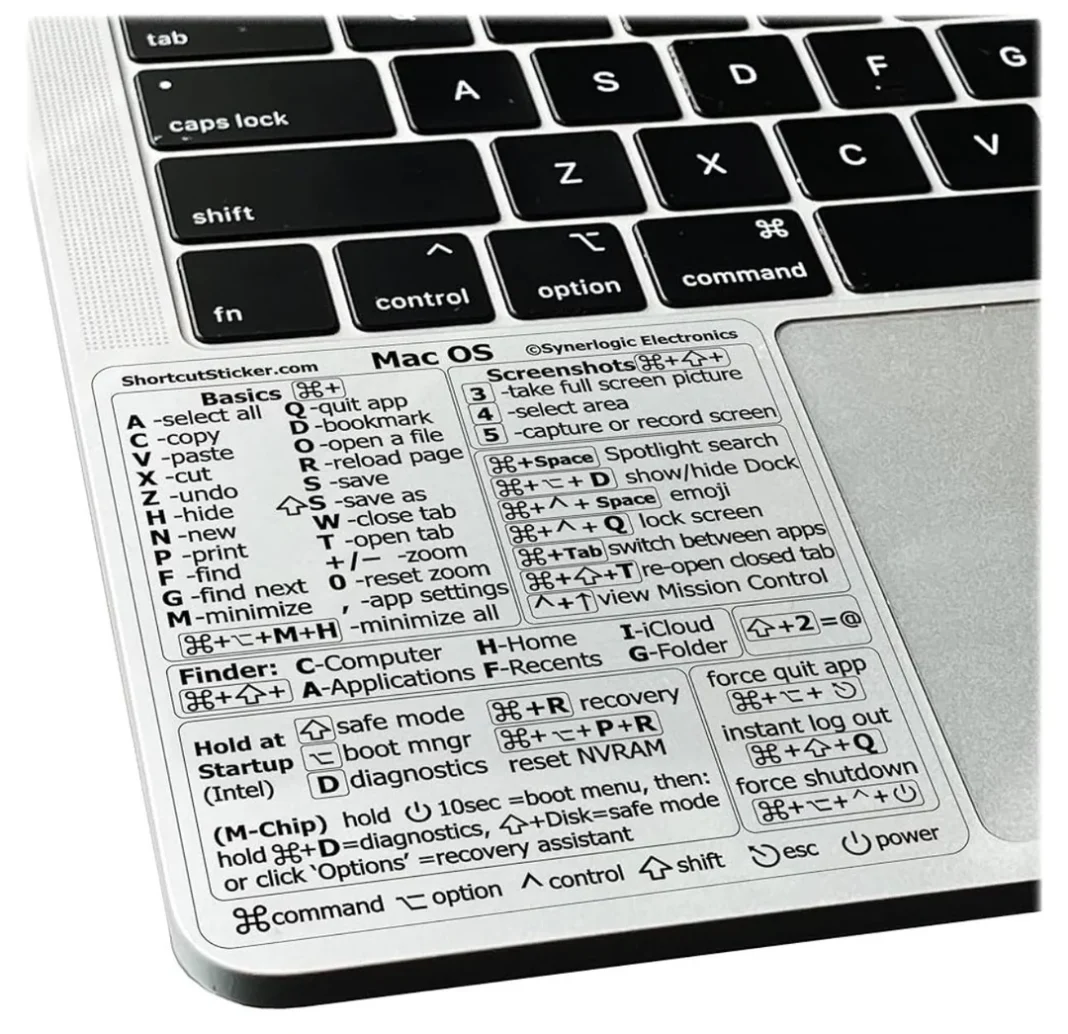

Hay atajos de teclado en macOS que uso tanto que se han convertido en reflejos. Y hay otros que descubrí hace poco y me pregunto cómo he vivido sin ellos. Aquí va mi lista real, no la lista de «todos los atajos de macOS», sino los que pulso docenas de veces al día. Después de trabajar casi exclusivamente en Mac durante más de diez años en mi agencia de marketing, puedo decirte que estos atajos no son lujos: son aceleradores de productividad que valen su peso en oro.
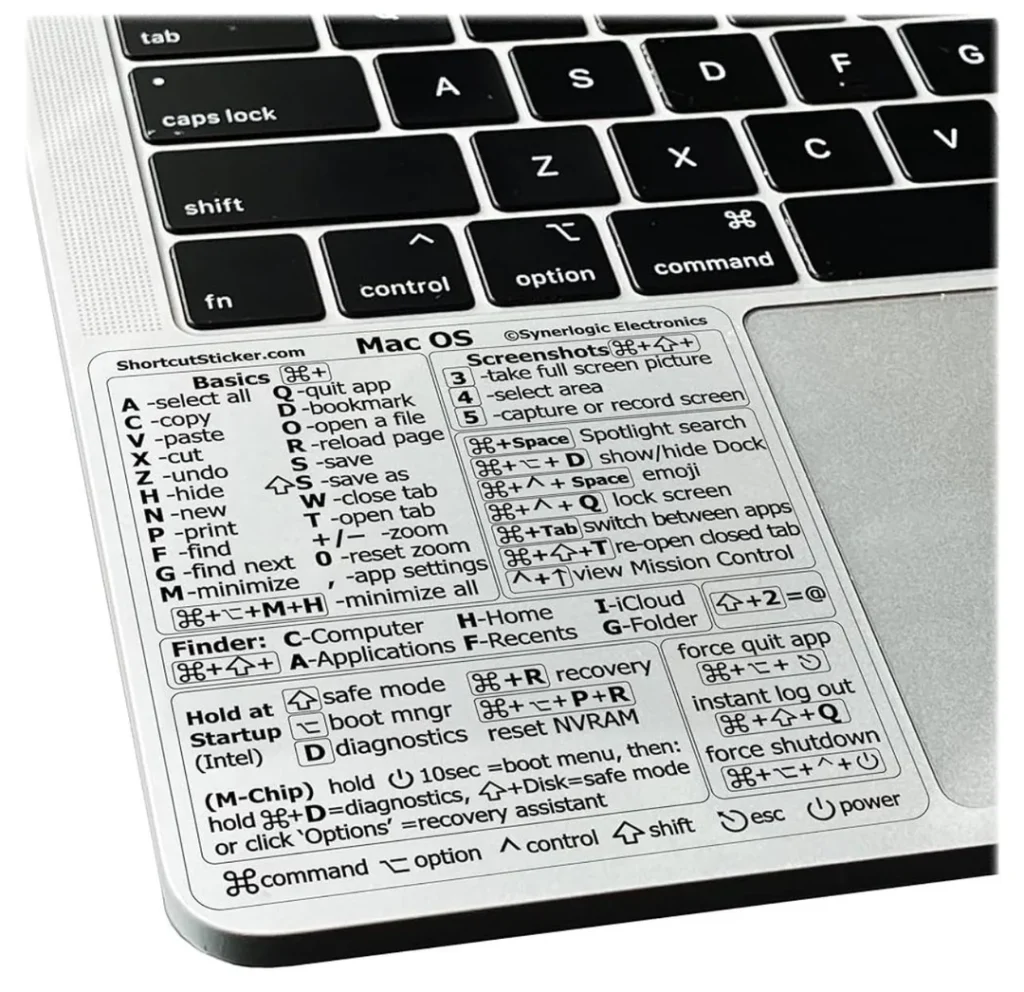
Los atajos que uso cada minuto: la base
Cmd + Espacio para Spotlight. Abrir apps, buscar archivos, hacer cálculos. Es el lanzador de todo. Desde que descubrí que puedo escribir «convert 100 usd to eur» directamente en Spotlight para cambios de moneda, mi vida cambió. En la agencia lo uso constantemente para cambiar entre aplicaciones sin tocar el ratón.
Cmd + Tab para cambiar entre apps. Cmd + ` (la tecla debajo de Escape) para cambiar entre ventanas de la misma app. Esto es vital cuando tienes múltiples navegadores abiertos o varias ventanas de Mail. Cmd + W para cerrar pestaña/ventana. Cmd + Q para cerrar app completamente (importante: W cierra ventana, Q cierra la app).
Ctrl + flechas izquierda/derecha para cambiar de escritorio virtual. Yo tengo cuatro espacios de trabajo: uno para email y comunicación, otro para navegación y investigación, otro para edición de contenidos, y el último para código y herramientas técnicas. Cambiar entre ellos sin mouse es un game-changer.
Atajos de productividad visual
Cmd + Shift + 4 para captura de pantalla con selección. Si presionas Espacio después, captura una ventana completa con sombra automática. Cmd + Shift + 5 para el panel completo de capturas y grabación. Aqui puedes grabar tu pantalla, un area específ ica, o solo una ventana. Para tutoriales de la agencia o cómo documentar bugs para el equipo, esto es imprescindible.
Cmd + Shift + 3 captura la pantalla completa directamente (más rápido que 5 si sabes exactamente qué necesitas). Las capturas se guardan automáticamente en el escritorio, aunque puedes cambiar la ubicación en Preferencias del Sistema.
Atajos en el navegador: donde paso la mayor parte del día
Cmd + L para ir directamente a la barra de direcciones. Cmd + T para nueva pestaña. Cmd + Shift + T para reabrir la última pestaña cerrada (esto salva vidas cuando cierras algo sin querer). Cmd + Shift + W para cerrar una ventana completa del navegador.
Cmd + Shift + N abre una nueva ventana privada. Opt + Cmd + Flecha Derecha va a la siguiente pestaña. Opt + Cmd + Flecha Izquierda va a la anterior. En mi flujo de trabajo de SEO y SEM, salto constantemente entre pestañas comparando posiciones en Google, anuncios de la competencia, y mi propio dashboard.
Cmd + , abre Preferencias (funciona en casi todas las apps). Cmd + Y abre el historial. Cmd + Shift + Delete limpia el historial de navegación.
Atajos de Finder: navegar archivos sin ratón
Cmd + Shift + D va directamente al Escritorio. Cmd + Shift + H va a Home. Cmd + Shift + K abre la carpeta de Escritorio compartido. Cmd + Shift + L abre Descargas.
Cmd + Delete envía un archivo a la Papelera (no Cmd + Backspace, tiene que ser Delete). Cmd + Shift + Delete vacía la Papelera. Cmd + E expulsa un dispositivo o servidor montado.
Espacio (en Finder) abre Quick Look, que te permite ver el contenido de un archivo sin abrirlo. Increiblemente útil para previsualizaciones rápidas de imágenes o documentos.
Spotlight: más allá de buscar archivos
Spotlight no es solo para encontrar archivos. Es una calculadora, un conversor de monedas, un diccionario y un lanzador de apps todo en uno. Escribe cualquier cosa en Spotlight: «3.5 * 12», «convert 500 km to miles», «define sinergia». Funciona todo.
En la agencia, cuando necesito hacer cálculos rápidos de ROI o conversiones de unidades para propuestas, Spotlight es más rápido que abrir una calculadora separada. Cmd + Espacio, tipeo, Enter.
Gestión de ventanas: orden sin apps de terceros
Cmd + Ctrl + F pone la ventana actual en pantalla completa. Cmd + Ctrl + Flecha Derecha engancha la ventana al lado derecho de la pantalla (en sistemas con M1/M2, esto funciona muy bien). Cmd + Ctrl + Flecha Izquierda engancha al lado izquierdo. Puedes tener dos apps una al lado de la otra, lo que es crucial para comparar datos o revisar código mientras documentas.
Estos atajos nacieron en Monterey y funcionan mejor en versiones más nuevas. Si tienes una versión anterior, puedes lograr algo similar con Cmd + Green button en la ventana, pero no es lo mismo.
Atajos de edición de texto (en cualquier app)
Ctrl + A selecciona todo. Cmd + A también funciona (varía por app). Ctrl + E mueve el cursor al final de la línea. Ctrl + A mueve al principio. Opt + Flecha Derecha salta palabra a palabra hacia adelante. Opt + Flecha Izquierda hacia atrás.
Cmd + Flecha Derecha salta al final de la línea. Cmd + Flecha Izquierda al principio. Opt + Delete borra una palabra completa hacia atrás. Estos atajos funcionan en casi todos los campos de texto, incluyendo navegadores, Mail, y editores de código.
En mi flujo de trabajo: VS Code en Mac
Como trabajo mucho con código (especialmente cuando diseño sistemas de automación para mi agencia o reviso integraciones técnicas), VS Code en Mac es parte de mi día a día. Los atajos aquí complementan perfectamente el flujo de macOS: Cmd + P para abrir archivo rápido. Es el buscar más rápido que existe. Cmd + Shift + P para la paleta de comandos (instala una extensión, cambia color de tema, todo desde aqui).
Cmd + D selecciona la siguiente ocurrencia de la palabra bajo el cursor. Súper útil para refactoring rápido. Cmd + ∕ para comentar/descomentar línea. Opt + Shift + Flecha Arriba copia la línea arriba. Opt + Shift + Flecha Abajo copia hacia abajo. Cmd + B muestra/oculta la barra lateral.
Cmd + J alterna la terminal integrada. Esto es increiblemente importante porque puedo escribir código y ejecutarlo sin dejar VS Code.
Personalización de atajos en Preferencias del Sistema
No todos los atajos necesarios están asignados por defecto. En Preferencias del Sistema > Teclado > Atajos puedes personalizar casi todo. Yo he creado atajos personalizados para acciones que repito constantemente: captura de pantalla en ubicación personalizada, activación de hotspots de escritorio, cambios rápidos entre aplicaciones.
Para agregar uno personalizado: ve a Preferencias > Teclado > Atajos de App. Selecciona la app (o «Todas las Aplicaciones») y haz clic en «+». Pon el nombre exacto del menú tal cual aparece (por ejemplo: «Empty Trash Securely»), asigna tu atajo, y listo.
El verdadero ROI de invertir en atajos
Invertir tiempo en aprender atajos de teclado es de las inversiones con mejor ROI que puedes hacer. Cada atajo que aprendes te ahorra un par de segundos. Multiplicado por cientos de veces al día, durante años, el ahorro acumulado es enorme. No es solo productividad: es que el trabajo se siente más fluido, más natural.
Mi consejo: elige tres o cuatro atajos nuevos cada mes. Practicalos hasta que sean reflejos. En seis meses habrás aprendido más de una docena, y tu velocidad de trabajo habrá cambiado notablemente. La curva de aprendizaje es corta, pero el impacto es duradero.